Starte jeden Stream in deinem eigenen Stil
Starting-Soon-Screen-MakerEin Starting-Soon-Screen, der nach deinem Kanal aussieht.
Mach aus Charakter und Farben deines Kanals eine Vollbild-Starting-Soon-Szene. Gib ein Style Sheet frei, generier die Szene, animier sie, wenn du Bewegung willst, und füg passende Be-Right-Back-, Offline- und Ending-Screens hinzu.
Das erste Style Sheet deckst du mit den Start-Credits ab. Fertige Assets verbrauchen Credits.
Gemacht mit AlertForge
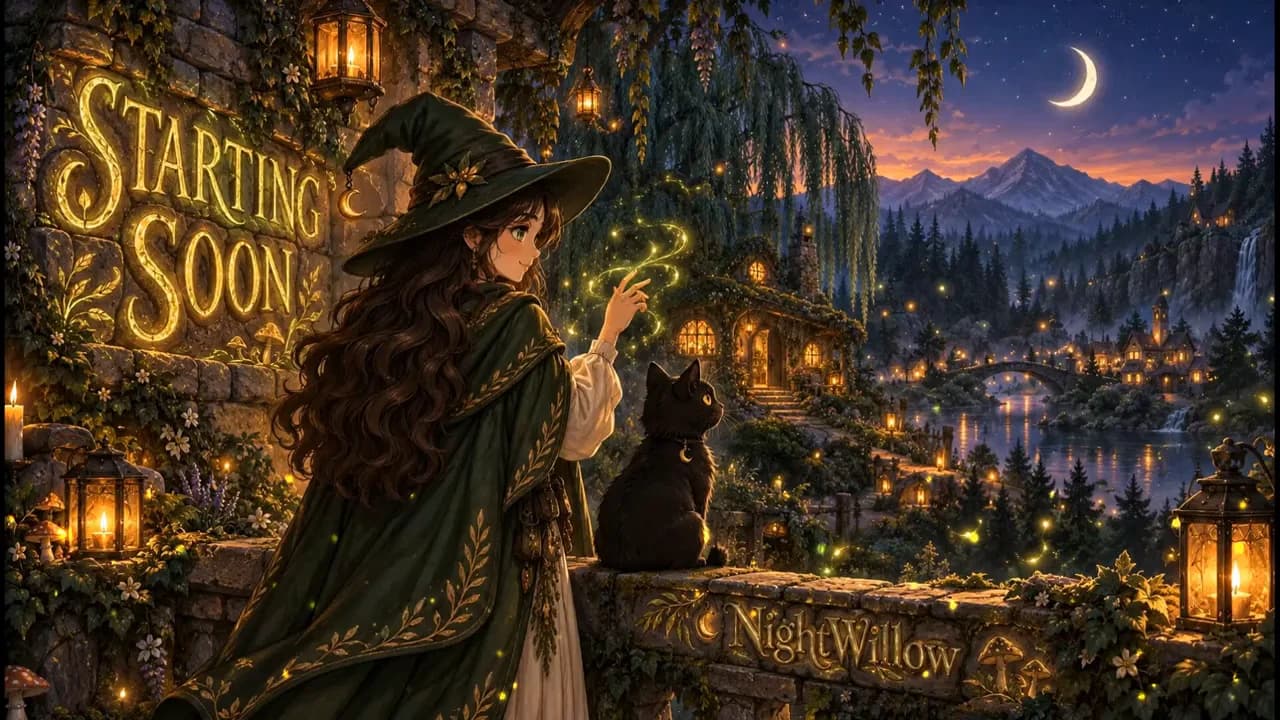
Eine fertige Starting-Soon-Szene.
Diese NightWillow-Starting-Soon-Szene wurde mit AlertForge gemacht und als Loop animiert. Dein Briefing erstellt eine neue Szene. Prüf Artwork, Schrift und Bewegung, bevor du sie live nutzt.
Starting Soon, BRB, Offline und Ending
Generier die Pausen-Screens, die dein Stream braucht, aus demselben freigegebenen Style Sheet, damit jede Szene nach einem Kanal aussieht.
Statisch oder animiert
Lad die 1920 × 1080 Szene als PNG herunter oder animier sie zu einem Loop-WebM für OBS. Animation verbraucht zusätzliche Credits.
Dein Name und dein Charakter
Zeig deinen Kanalnamen auf der Szene und halt dein Maskottchen oder Logo im Mittelpunkt, damit die Zuschauer wissen, wessen Stream gleich startet.
Von deiner Idee zu deinem Kanal
- 01
Beschreib deinen Kanal
Starte ein Stream-Paket-Projekt mit Thema, Charakter und Farben und gib dann dein Style Sheet frei.
- 02
Deine Szenen generieren
Wähl im Builder Starting Soon und weitere Szenen und check die Credit-Kosten. Prüf jede Szene und animier dann die, die sich bewegen sollen.
- 03
In OBS einfügen
Leg in OBS eine Starting-Soon-Szene an. Füg das PNG als Bildquelle hinzu oder das WebM als Medienquelle mit aktivierter Wiederholung (Loop). Leg Musik oder einen Countdown darüber und wechsel dorthin, bevor du live gehst.
Wähl deine Assets.
Sieh zuerst die Kosten.
Starte mit deinem Style Sheet und wähl dann, was generiert werden soll. Einmalige Credits und Monatspläne nutzen dasselbe Guthaben. Ein Credit-Kauf bindet dich nicht an ein festes Set von Assets.
Aktuelle Preise ansehenBevor du loslegst
Welche Größe sollte ein Starting-Soon-Screen haben?
Nimm die Basis-Leinwand deines Streams in OBS, meist 1920 × 1080 bei einem 1080p-Stream. AlertForge-Szenen werden mit 1920 × 1080 generiert.
Kann der Starting-Soon-Screen animiert sein?
Ja. Nachdem du die statische Szene generiert hast, animier sie zu einem Loop-WebM. Animation verbraucht Credits, und der Builder zeigt die Kosten vor deiner Bestätigung.
Ist das ein kostenloser Starting-Soon-Screen-Maker?
Neue Konten bekommen einmalig Start-Credits, die ein erstes Style Sheet abdecken. Die fertigen Szenen zu generieren verbraucht Credits, die Kosten werden vor deiner Bestätigung angezeigt.
Ist ein Countdown-Timer enthalten?
Nein. Die Szene besteht aus Artwork und Bewegung. Countdown, Musik oder Text fügst du in OBS darüber hinzu.
Bau den Rest deines Looks.
Dein freigegebenes Style Sheet kann das nächste Asset im selben Projekt leiten. Generier und prüf jedes Teil, wenn du es brauchst.