どの配信も、自分のスタイルで始めよう
Starting Soon画面メーカーあなたのチャンネルらしい、Starting Soon画面。
チャンネルのキャラクターと色を、フルスクリーンのStarting Soonシーンに。Style Sheetを承認して、シーンを生成し、動きがほしければアニメーション化して、そろいのBe Right Back、オフライン、エンディングの画面も追加できます。
最初のStyle Sheetは登録時のクレジットでまかなえます。完成した素材にはクレジットを使います。
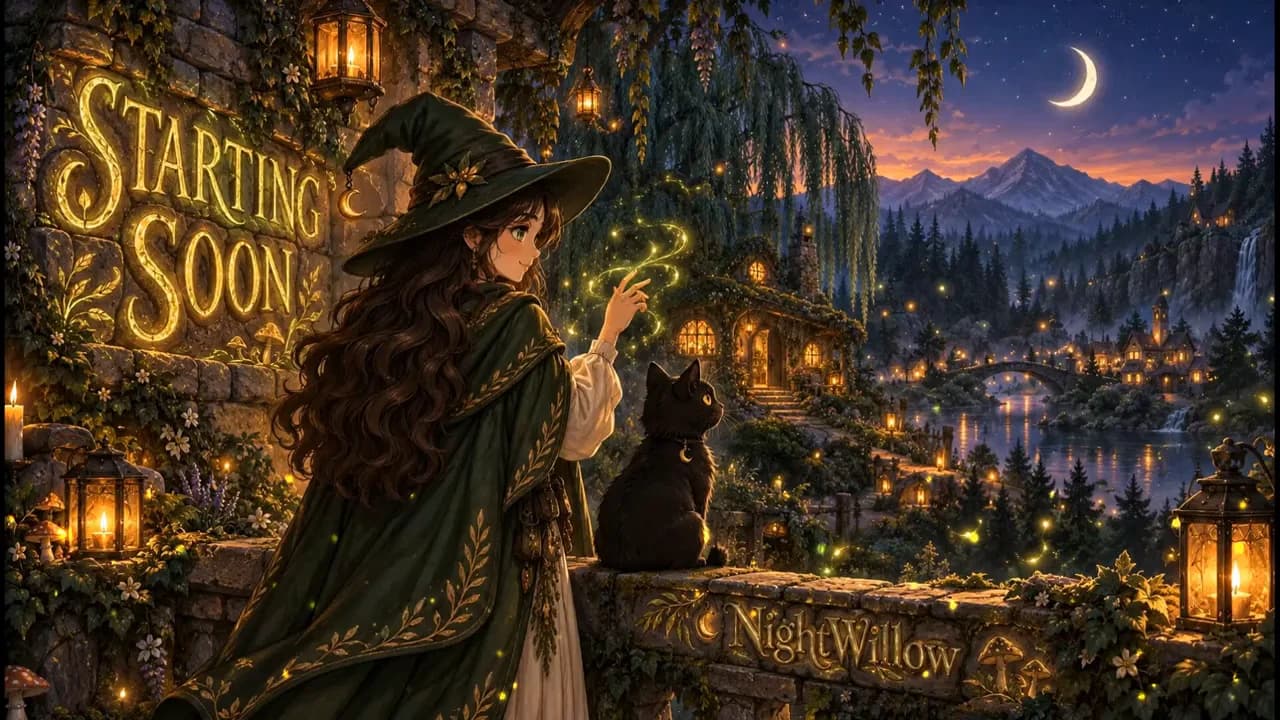
AlertForgeで作成
完成したStarting Soonシーン。
このNightWillowのStarting Soonシーンは、AlertForgeで作成し、ループでアニメーション化しました。あなたのブリーフからは新しいシーンが作られます。本番で使う前に、アートワーク、文字デザイン、動きを確認してください。
Starting Soon、BRB、オフライン、エンディング
配信に必要な休憩用の画面を、承認した同じStyle Sheetから生成できるので、どのシーンも同じチャンネルの見た目になります。
静止画でも、アニメーションでも
1920 × 1080のシーンを、PNGでダウンロードすることも、OBS向けのループWebMにアニメーション化することもできます。アニメーションには追加のクレジットを使います。
あなたの名前とキャラクター
シーンにチャンネル名を表示して、マスコットやロゴを中心に配置すれば、誰の配信がもうすぐ始まるのか、視聴者にひと目で伝わります。
アイデアから、あなたのチャンネルまで
- 01
チャンネルについて書く
テーマ、キャラクター、色を入れて、配信パックのプロジェクトを始め、Style Sheetを承認します。
- 02
シーンを生成
ビルダーでStarting Soonとほかのシーンを選び、クレジットの料金を確認します。各シーンを確認して、動かしたいものをアニメーション化します。
- 03
OBSに追加
OBSでStarting Soonのシーンを作ります。PNGは画像ソースとして、WebMはループをオンにしたメディアソースとして追加します。上に音楽やカウントダウンを重ねて、配信を始める前にそのシーンに切り替えましょう。
素材を選ぶ。
まず料金を確認。
まずStyle Sheetを作り、そのうえで生成するものを選びます。買い切りクレジットも月額プランも、同じウォレットを使います。クレジットを購入しても、決まった素材のセットに縛られることはありません。
最新の料金を見る始める前に
Starting Soon画面のサイズは?
OBSの配信のベースキャンバスに合わせてください。1080pの配信なら、通常は1920 × 1080です。AlertForgeのシーンは、1920 × 1080で生成されます。
Starting Soon画面をアニメーションにできますか?
はい。静止画のシーンを生成したあと、ループするWebMにアニメーション化できます。アニメーションにはクレジットを使い、確定する前にビルダーで料金が表示されます。
無料のStarting Soon画面メーカーですか?
新しいアカウントには、最初のStyle Sheetをまかなえる、1回限りの登録クレジットが付与されます。完成したシーンの生成にはクレジットを使い、確定する前に料金が表示されます。
カウントダウンタイマーは含まれますか?
いいえ。シーンはアートワークと動きのみです。カウントダウン、音楽、テキストは、OBSでその上に追加してください。
残りのルックも作ろう。
承認したStyle Sheetが、同じプロジェクトの次の素材の指針にもなります。必要なときに、1つずつ生成して確認してください。