Ouvre chaque stream à ton image
Créateur d’écran Starting SoonUn écran Starting Soon qui ressemble à ta chaîne.
Transforme le personnage et les couleurs de ta chaîne en une scène Starting Soon plein écran. Approuve un Style Sheet, génère la scène, anime-la si tu veux du mouvement et ajoute des écrans Be Right Back, Offline et Ending assortis.
Le premier Style Sheet est couvert par les crédits d’inscription. Les assets terminés consomment des crédits.
Fait avec AlertForge
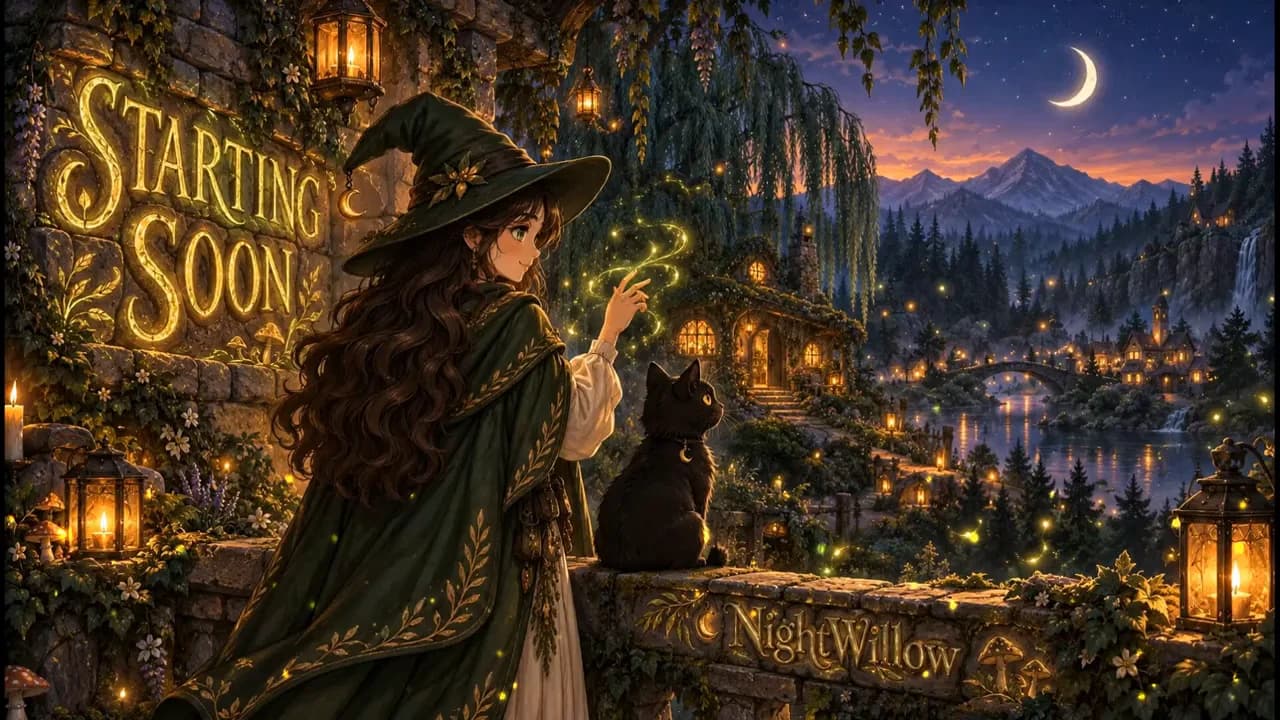
Une scène Starting Soon terminée.
Cette scène Starting Soon NightWillow a été créée avec AlertForge et animée en boucle. Ton brief crée une nouvelle scène ; vérifie le visuel, le lettrage et le mouvement avant de l’utiliser en live.
Starting Soon, BRB, Offline et Ending
Génère les écrans de pause dont ton stream a besoin à partir du même Style Sheet approuvé, pour que chaque scène ressemble à une seule chaîne.
Fixe ou animée
Télécharge la scène 1920 × 1080 en PNG, ou anime-la en WebM en boucle pour OBS. L’animation consomme des crédits supplémentaires.
Ton nom et ton personnage
Affiche le nom de ta chaîne sur la scène et garde ta mascotte ou ton logo au premier plan, pour que les viewers sachent quel stream va commencer.
De ton idée à ta chaîne
- 01
Décris ta chaîne
Lance un projet de pack de stream avec ton thème, ton personnage et tes couleurs, puis approuve ton Style Sheet.
- 02
Génère tes scènes
Sélectionne Starting Soon et les autres scènes de ton choix dans l’éditeur et vérifie le coût en crédits. Vérifie chaque scène, puis anime celles que tu veux voir bouger.
- 03
Ajoute-la à OBS
Crée une scène Starting Soon dans OBS. Ajoute le PNG en source image, ou le WebM en source média avec la lecture en boucle activée. Ajoute de la musique ou un compte à rebours par-dessus, puis bascule dessus avant de passer en live.
Choisis tes assets.
Vois le coût d’abord.
Commence par ton Style Sheet, puis sélectionne ce que tu veux générer. Les crédits à achat unique et les formules mensuelles partagent le même portefeuille. Un achat de crédits ne t’enferme pas dans un ensemble d’assets fixe.
Voir les tarifs actuelsAvant de commencer
Quelle taille pour un écran Starting Soon ?
Colle à la taille de base du canevas de ton stream dans OBS, en général 1920 × 1080 pour un stream en 1080p. Les scènes AlertForge sont générées en 1920 × 1080.
L’écran Starting Soon peut-il être animé ?
Oui. Une fois la scène fixe générée, anime-la en WebM en boucle. L’animation consomme des crédits, et l’éditeur affiche le coût avant que tu confirmes.
Est-ce un créateur d’écran Starting Soon gratuit ?
Les nouveaux comptes reçoivent des crédits d’inscription, une seule fois, qui couvrent un premier Style Sheet. Générer les scènes terminées consomme des crédits, avec le coût affiché avant que tu confirmes.
Inclut-il un compte à rebours ?
Non. La scène, c’est le visuel et le mouvement. Ajoute un compte à rebours, de la musique ou du texte par-dessus dans OBS.
Construis le reste de ton look.
Ton Style Sheet approuvé peut guider le prochain asset du même projet. Génère et vérifie chaque pièce au fur et à mesure de tes besoins.