
Mach den Szenenwechsel zum Teil der Show
Stinger-Übergang für OBS erstellenDeine nächste Szene verdient einen Auftritt.
Nimm den Charakter deines Kanals mit durch den Schnitt. Erstell aus deinem freigegebenen Style Sheet einen animierten Stinger, prüf die Bewegung und hol das WebM dann in OBS.
Das erste Style Sheet deckst du mit den Start-Credits ab. Fertige Assets verbrauchen Credits.
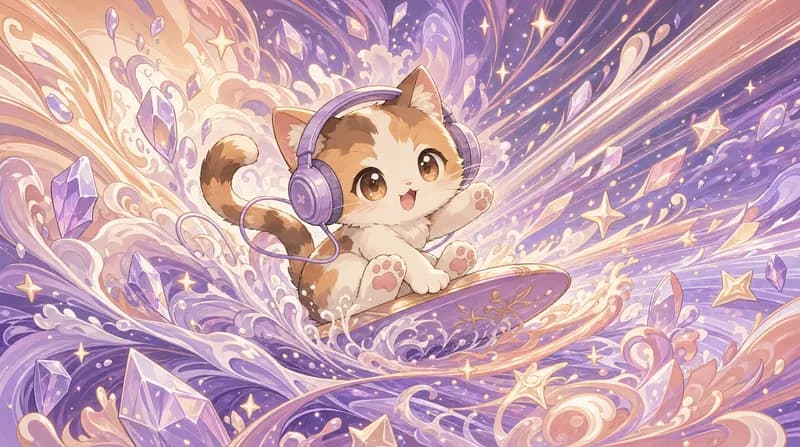
Gemacht mit AlertForge
Sieh den Übergang in Bewegung.
Spiel diesen fertigen Cat-Lofi-Stinger ab, um Artwork und Timing zu sehen. Generierte Bewegung variiert: Sieh deinen eigenen Übergang über zwei verschiedenen Szenen in der Vorschau, bevor du ihn live nutzt.
Rund um deinen Charakter gemacht
Nutz dasselbe freigegebene Style Sheet wie für deine Szenen und Alerts, damit der Übergang zu deinem Kanal gehört.
Ein WebM zum Herunterladen
Generier Artwork und Animation des Stingers im Builder. Prüf das exportierte Video, bevor du es in deine Broadcast-Software einfügst.
Du bestimmst den Schnitt
Leg den Übergangspunkt in OBS auf ein Frame, in dem die Animation den Szenenwechsel verdeckt. Teste beide Richtungen, bevor du live gehst.
Von deiner Idee zu deinem Kanal
- 01
Visuelle Richtung festlegen
Erstell ein Stream-Paket-Projekt und gib das Style Sheet frei. Beschreib Charakter, Farben und die Übergangs-Idee, die du willst.
- 02
Stinger wählen und generieren
Wähl den Stinger im Builder und prüf die angegebenen Credits. Sieh dir statisches Artwork und Animation an und lad dann das fertige WebM herunter.
- 03
Einen Stinger in OBS hinzufügen
Füg unter Szenenübergänge einen Stinger hinzu und wähl dein Video. Stell den Übergangspunkt in Millisekunden oder Frames so ein, dass die Szene gewechselt wird, während sie verdeckt ist. Prüf ihn zwischen zwei Szenen in der Vorschau und check die Audio-Einstellungen.
Wähl deine Assets.
Sieh zuerst die Kosten.
Starte mit deinem Style Sheet und wähl dann, was generiert werden soll. Einmalige Credits und Monatspläne nutzen dasselbe Guthaben. Ein Credit-Kauf bindet dich nicht an ein festes Set von Assets.
Aktuelle Preise ansehenBevor du loslegst
Was ist ein Stinger-Übergang?
Ein Stinger spielt eine Animation über einen Szenenwechsel. Der Schnitt passiert meist, wenn die Animation den Bildschirm bedeckt, sodass der Wechsel von einer Szene zur nächsten verborgen bleibt.
Ist der Stinger ohne Setup einsatzbereit?
Du musst das WebM trotzdem in OBS hinzufügen und seinen Übergangspunkt festlegen. Der beste Schnittpunkt hängt von deiner generierten Animation ab. Sieh sie dir vor einer Live-Sendung in der Vorschau an.
Generiert das eine Track Matte?
Dieser Workflow exportiert das Stinger-Video. Er verspricht nicht das separate Matte-Layout, das der Track-Matte-Modus von OBS verlangt. Nutz den normalen Stinger-Übergang und leg einen Schnittpunkt fest.
Was kostet ein eigener Stinger?
Die Generierung verbraucht Credits, die gewählte Arbeit und die Kosten zeigt der Builder vor deiner Bestätigung. Neue Konten bekommen einmalig Start-Credits für ein erstes Style Sheet. Für die fertige Animation brauchst du zusätzliche Credits.
Bau den Rest deines Looks.
Dein freigegebenes Style Sheet kann das nächste Asset im selben Projekt leiten. Generier und prüf jedes Teil, wenn du es brauchst.