 AlertForge
Follower-Alerts
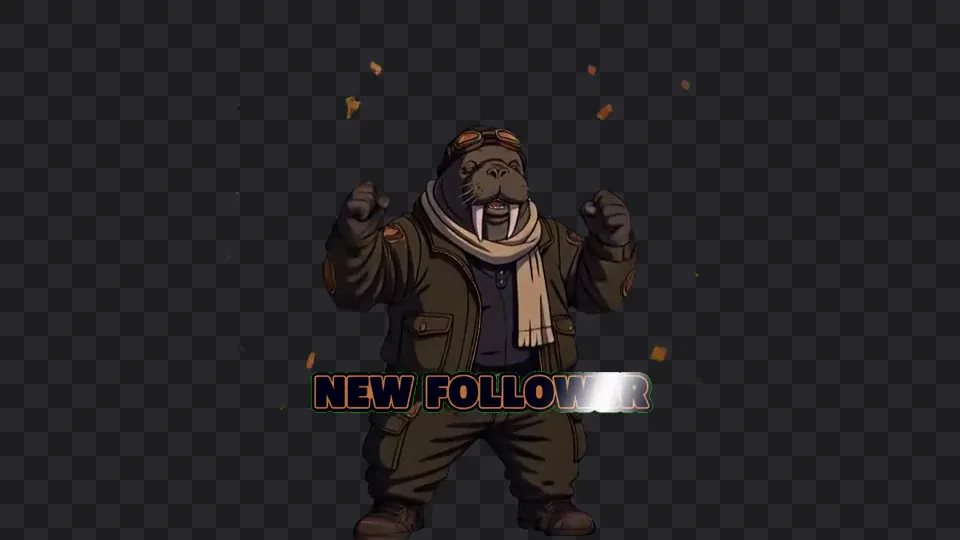
Ein kurzer, fröhlicher Moment, jedes Mal wenn jemand Neues auf Folgen klickt.
Twitch-Alerts
Mach aus deinem Logo oder Maskottchen animierte Alerts für Follows, Subs, Gift-Subs, Bits und Raids. Jeder Alert teilt deinen Look und wird als transparentes WebM für StreamElements, Streamlabs und OBS heruntergeladen.
Funktioniert mit OBS, StreamElements und Streamlabs.
Gemacht mit AlertForge
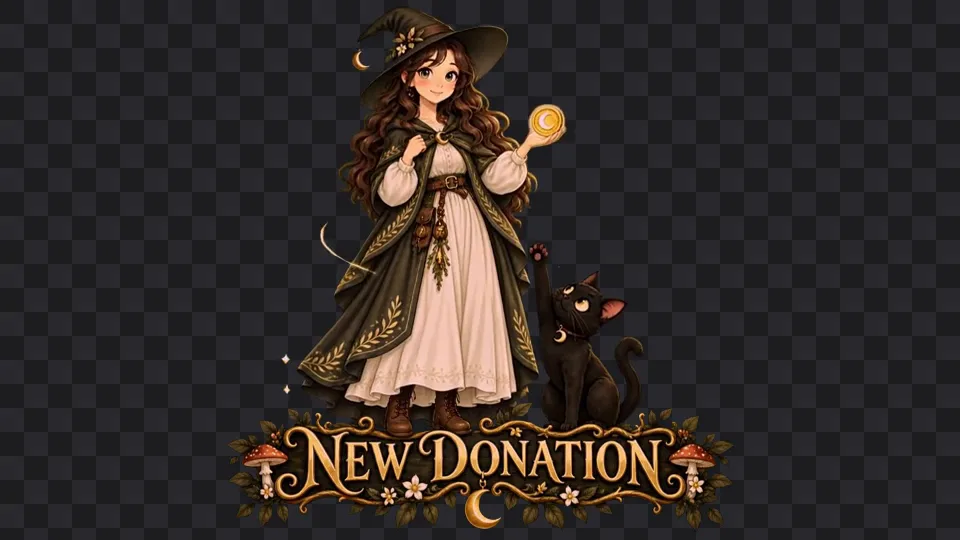
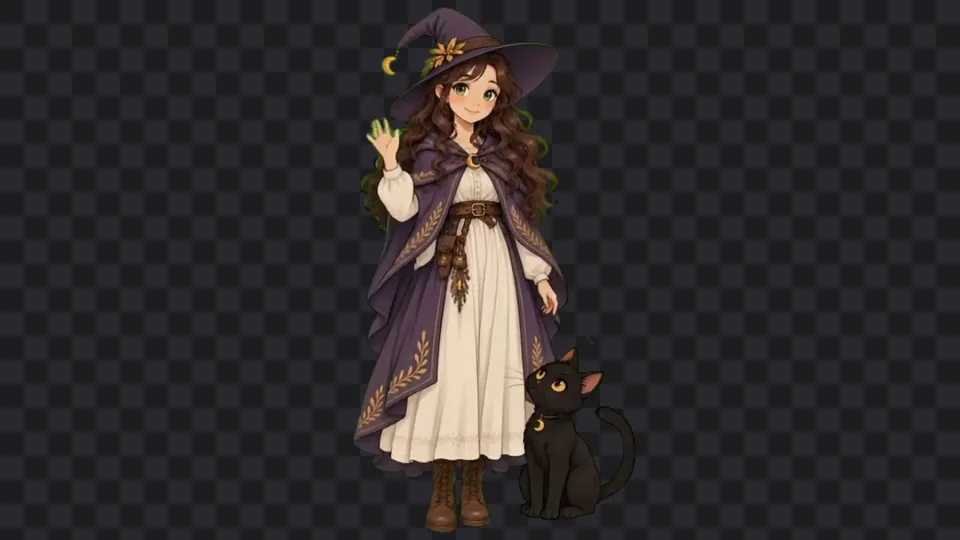
Echte Alerts aus AlertForge-Paketen, auf einem Schachbrett gezeigt. Jede Datei ist ein transparentes WebM, im Stream erscheint also nur dein Alert.
Was du erstellen kannst
Ein kurzer, fröhlicher Moment, jedes Mal wenn jemand Neues auf Folgen klickt.
Eine größere Feier für neue Subs, mit deinem Charakter in der Hauptrolle.
Eine eigene Animation, damit sich Gift-Bombs anders anfühlen als ein einzelner Sub.
Eigene Alerts für Cheers und Tips, im gleichen Stil wie der Rest.
Ein lauter Auftritt, um die Community eines anderen Streamers willkommen zu heißen.
Änder NEW FOLLOWER vor dem Generieren in eine Zeile, die zu deinem Kanal passt.
So geht’s
Lad dein Logo oder Maskottchen hoch oder beschreib eins. Gib ein gratis Style Sheet frei, dann wird es zum Star jedes Alerts.
Such dir die Twitch-Momente aus, für die du Alerts willst. Die Credit-Kosten siehst du vor dem Generieren.
Sieh dir jeden Alert an, mach die neu, die dir nicht gefallen, und behalte die, die passen.
Lad jedes WebM in StreamElements oder Streamlabs hoch, verknüpf es mit dem passenden Twitch-Event und füg das Widget in OBS ein.
Damit Alerts automatisch abgespielt werden, verbinde deinen Kanal mit einem Alert-Widget, lad deine WebM-Dateien hoch und füg das Widget in OBS als Browserquelle hinzu. Twitch-Setup-Anleitung lesen.
Setup
Twitch-Alerts laufen über ein Alert-Widget, das auf die Events deines Kanals hört. AlertForge macht die Animationen, das Widget entscheidet, wann welche abgespielt wird.
Erstell deine Twitch-Alerts in AlertForge und lad für jedes Event ein transparentes WebM herunter: Follow, Sub, Gift-Sub, Bits, Spende und Raid.
Verbinde in StreamElements oder Streamlabs deinen Twitch-Account und öffne das Alert-Box-Widget.
Ersetz die Standard-Animation jedes Events durch das passende WebM. Text-, Sound- und Dauer-Einstellungen des Widgets bleiben, wie sie sind.
Kopier die Widget-URL und füg sie in OBS als Browserquelle mit 1920×1080 hinzu, über deinem Gameplay und deiner Kamera.
Prüf mit den Test-Buttons des Widgets Timing, Position und Transparenz, bevor du live gehst.
Vergleich
| Was du brauchst | AlertForge | Auftragsarbeit oder fertiges Paket |
|---|---|---|
| Gemacht für deinen Kanal | Aus deinem Charakter, Logo oder deiner Idee gebaut | Auftragsarbeiten sind individuell, fertige Pakete sind geteilte Designs |
| Erster Alert | Minuten, mit Vorschau vor dem Download | Tage bei Auftragsarbeit, sofort bei einem fertigen Paket |
| Kosten | Credits, die Kosten siehst du vor jedem Alert | Bezahlt pro Alert oder pro Paket |
| Änderungen | Einen Alert neu machen, den Rest behalten | Hängt vom Künstler oder vom Paket ab |
| Dateien | Transparentes WebM für dein Alert-Widget | Je nach Verkäufer unterschiedlich: WebM, MOV oder GIF |
Fragen
Bring deinen Charakter mit, wähl die Alerts, die du brauchst, und lad transparente WebM-Dateien für dein Alert-Widget herunter.
Entdecken