모든 방송을 나만의 스타일로 시작하세요
Starting Soon 화면 메이커내 채널다운 Starting Soon 화면.
채널의 캐릭터와 색상을 전체 화면 Starting Soon 장면으로 만들어 보세요. Style Sheet를 승인하고, 장면을 생성하고, 움직임을 원하면 애니메이션을 넣고, 어울리는 BRB, 오프라인, 엔딩 화면도 추가하세요.
첫 Style Sheet는 가입 크레딧으로 충당돼요. 완성된 소스에는 크레딧이 쓰여요.
AlertForge로 제작
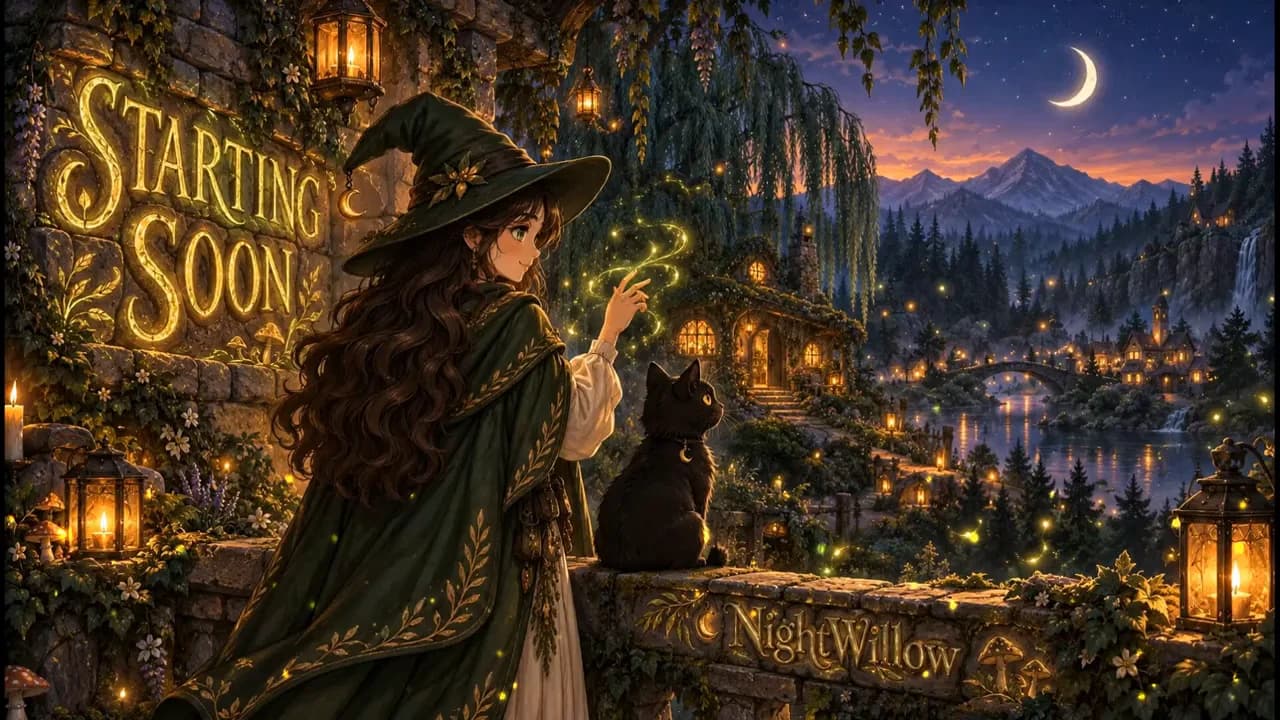
완성된 Starting Soon 장면.
이 NightWillow Starting Soon 장면은 AlertForge로 만들고 반복 재생되도록 애니메이션을 넣었어요. 내 브리프로는 새 장면이 만들어져요. 라이브에 쓰기 전에 아트워크, 레터링, 움직임을 확인하세요.
Starting Soon, BRB, 오프라인, 엔딩
방송에 필요한 쉬는 시간 화면을 승인한 같은 Style Sheet로 생성해서, 모든 장면이 하나의 채널처럼 보이게 하세요.
정지 이미지 또는 애니메이션
1920 × 1080 장면을 PNG로 다운로드하거나, OBS용 반복 WebM으로 애니메이션을 넣으세요. 애니메이션에는 추가 크레딧이 쓰여요.
내 이름과 내 캐릭터
장면에 채널 이름을 보여 주고 마스코트나 로고를 중앙에 두어서, 시청자가 누구의 방송이 곧 시작되는지 바로 알 수 있게 하세요.
내 아이디어에서 내 채널까지
- 01
채널 설명하기
테마, 캐릭터, 색상으로 방송 패키지 프로젝트를 시작한 다음 Style Sheet를 승인하세요.
- 02
장면 생성하기
빌더에서 Starting Soon과 다른 장면을 선택하고 크레딧 비용을 확인하세요. 장면을 하나씩 확인한 다음, 움직이게 하고 싶은 장면에 애니메이션을 넣으세요.
- 03
OBS에 추가하기
OBS에서 Starting Soon 장면을 만드세요. PNG는 이미지 소스로, WebM은 반복을 켠 미디어 소스로 추가해요. 위에 음악이나 카운트다운을 얹고, 방송을 시작하기 전에 이 장면으로 전환하세요.
소스를 골라 보세요.
비용은 먼저 확인하세요.
Style Sheet로 시작한 다음 생성할 것을 고르세요. 일회성 크레딧과 월간 플랜은 같은 지갑을 써요. 크레딧을 구매해도 정해진 소스 세트에 묶이지 않아요.
현재 요금 보기시작하기 전에
Starting Soon 화면은 어떤 크기여야 하나요?
OBS의 방송 기본 캔버스에 맞추세요. 1080p 방송이라면 보통 1920 × 1080이에요. AlertForge 장면은 1920 × 1080으로 생성돼요.
Starting Soon 화면에 애니메이션을 넣을 수 있나요?
네. 정지 장면을 생성한 다음 반복 WebM으로 애니메이션을 넣을 수 있어요. 애니메이션에는 크레딧이 쓰이고, 확정하기 전에 빌더가 비용을 보여 줘요.
무료 Starting Soon 화면 메이커인가요?
새 계정에는 첫 Style Sheet를 만들 수 있는 일회성 가입 크레딧이 지급돼요. 완성된 장면을 생성할 때는 크레딧이 쓰이고, 확정하기 전에 비용을 보여 드려요.
카운트다운 타이머도 포함되나요?
아니요. 장면은 아트워크와 움직임으로 구성돼요. 카운트다운, 음악, 텍스트는 OBS에서 그 위에 추가하세요.
나머지 스타일도 완성하세요.
승인한 Style Sheet로 같은 프로젝트의 다음 소스를 만들 수 있어요. 필요한 만큼 하나씩 생성하고 확인하세요.