
장면 전환도 방송의 일부로
OBS용 스팅어 트랜지션 메이커다음 장면에는 멋진 등장이 어울려요.
장면이 전환되는 순간에도 채널의 캐릭터를 함께 보여 주세요. 승인한 Style Sheet로 애니메이션 스팅어를 만들고, 움직임을 확인한 다음, WebM을 OBS에 가져오세요.
첫 Style Sheet는 가입 크레딧으로 충당돼요. 완성된 소스에는 크레딧이 쓰여요.
AlertForge로 제작
움직이는 트랜지션을 확인하세요.
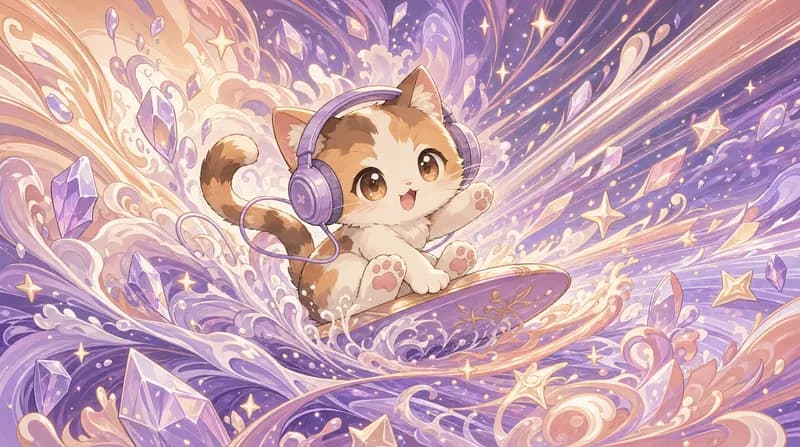
완성된 Cat Lofi 스팅어를 재생해서 아트워크와 타이밍을 확인해 보세요. 생성된 움직임은 매번 달라요. 방송에 쓰기 전에 두 가지 다른 장면 위에서 내 트랜지션을 미리 확인하세요.
내 캐릭터를 중심으로 제작
장면, 알림과 같은 승인한 Style Sheet를 써서 트랜지션도 내 채널의 일부로 만들어요.
다운로드할 수 있는 WebM
빌더에서 스팅어 아트워크와 애니메이션을 생성하세요. 방송 소프트웨어에 추가하기 전에 내보낸 영상을 확인하세요.
컷은 내가 정해요
애니메이션이 장면 전환을 가리는 프레임에 OBS의 전환 지점을 맞추세요. 방송 전에 양방향 모두 테스트하세요.
내 아이디어에서 내 채널까지
- 01
비주얼 방향 정하기
방송 패키지 프로젝트를 만들고 Style Sheet를 승인하세요. 원하는 캐릭터, 색상, 트랜지션 아이디어를 설명하세요.
- 02
스팅어 선택 및 생성
빌더에서 스팅어를 선택하고 안내된 크레딧을 확인하세요. 정지 아트워크와 애니메이션을 확인한 다음 완성된 WebM을 다운로드하세요.
- 03
OBS에 스팅어 추가
장면 전환에서 스팅어를 추가하고 영상을 선택하세요. 장면이 가려진 순간에 바뀌도록 전환 지점을 밀리초나 프레임 단위로 조정하세요. 두 장면 사이에서 미리 보고 오디오 설정도 확인하세요.
소스를 골라 보세요.
비용은 먼저 확인하세요.
Style Sheet로 시작한 다음 생성할 것을 고르세요. 일회성 크레딧과 월간 플랜은 같은 지갑을 써요. 크레딧을 구매해도 정해진 소스 세트에 묶이지 않아요.
현재 요금 보기시작하기 전에
스팅어 트랜지션이 뭐예요?
스팅어는 장면이 바뀌는 순간에 재생되는 애니메이션이에요. 보통 애니메이션이 화면을 덮을 때 컷이 일어나서, 한 장면에서 다음 장면으로 바뀌는 모습이 가려져요.
설정 없이 스팅어를 바로 쓸 수 있나요?
OBS에 WebM을 추가하고 전환 지점을 정해야 해요. 가장 좋은 컷 지점은 생성된 애니메이션에 따라 달라요. 라이브 방송 전에 미리 확인하세요.
트랙 매트도 생성되나요?
이 워크플로는 스팅어 영상을 내보내요. OBS의 트랙 매트 모드에 필요한 별도의 매트 레이아웃은 제공하지 않아요. 표준 스팅어 트랜지션을 쓰고 컷 지점을 설정하세요.
맞춤 스팅어는 비용이 얼마나 드나요?
생성에는 크레딧이 쓰이고, 확정하기 전에 빌더에서 선택한 작업과 비용을 보여 줘요. 새 계정에는 첫 Style Sheet를 만들 수 있는 일회성 가입 크레딧이 지급되고, 완성된 애니메이션에는 추가 크레딧이 필요해요.
나머지 스타일도 완성하세요.
승인한 Style Sheet로 같은 프로젝트의 다음 소스를 만들 수 있어요. 필요한 만큼 하나씩 생성하고 확인하세요.