
シーンの切り替えも、番組の一部に
OBS向けスティンガートランジションメーカー次のシーンには、登場演出を。
チャンネルのキャラクターを、シーンの切り替えにも登場させましょう。承認したStyle Sheetからアニメーションスティンガーを作って、動きを確認し、WebMをOBSに取り込みます。
最初のStyle Sheetは登録時のクレジットでまかなえます。完成した素材にはクレジットを使います。
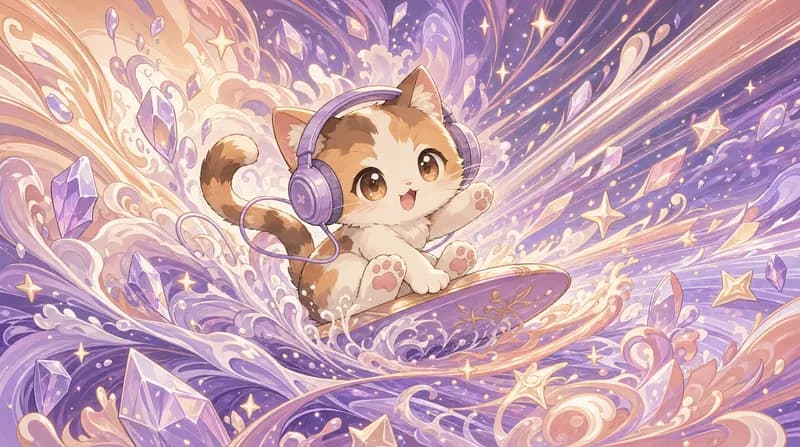
AlertForgeで作成
動くトランジションを見てみよう。
完成したCat Lofiのスティンガーを再生して、アートワークとタイミングをご確認ください。生成される動きにはばらつきがあります。本番で使う前に、2つの異なるシーンの間で、ご自身のトランジションをプレビューしてください。
あなたのキャラクターを中心に
シーンやアラートと同じ承認済みのStyle Sheetを使うので、トランジションもあなたのチャンネルらしい仕上がりになります。
ダウンロードできるWebM
ビルダーで、スティンガーのアートワークとアニメーションを生成します。配信ソフトに追加する前に、書き出した動画を確認してください。
切り替えのタイミングは自分で調整
アニメーションがシーンの切り替えを覆っているフレームで、OBSのトランジションポイントを設定します。本番前に、両方向の切り替えを試してください。
アイデアから、あなたのチャンネルまで
- 01
ビジュアルの方向性を決める
配信パックのプロジェクトを作成して、Style Sheetを承認します。ほしいキャラクター、色、トランジションのイメージを書いてください。
- 02
スティンガーを選んで生成
ビルダーでスティンガーを選び、表示されたクレジットを確認します。静止画のアートワークとアニメーションを確認してから、完成したWebMをダウンロードします。
- 03
OBSにスティンガーを追加
シーントランジションでスティンガーを追加し、動画を選びます。シーンが覆われている間に切り替わるよう、トランジションポイントをミリ秒またはフレームで調整します。2つのシーンの間でプレビューして、音声の設定も確認してください。
素材を選ぶ。
まず料金を確認。
まずStyle Sheetを作り、そのうえで生成するものを選びます。買い切りクレジットも月額プランも、同じウォレットを使います。クレジットを購入しても、決まった素材のセットに縛られることはありません。
最新の料金を見る始める前に
スティンガートランジションとは?
シーンの切り替えに重ねて再生するアニメーションです。通常は、アニメーションが画面を覆った瞬間に切り替えが行われるので、シーンが変わる様子は見えません。
設定なしですぐに使えますか?
OBSでWebMを追加して、トランジションポイントを設定する作業は必要です。最適な切り替えポイントは、生成されたアニメーションによって異なります。ライブ配信の前に、プレビューしてください。
トラックマットは生成されますか?
このワークフローで書き出すのは、スティンガーの動画です。OBSのトラックマットモードに必要な、別のマット用レイアウトには対応していません。標準のスティンガートランジションを使い、切り替えポイントを設定してください。
カスタムスティンガーの料金は?
生成にはクレジットを使い、確定する前にビルダーで、選択した作業と料金が表示されます。新しいアカウントには、最初のStyle Sheet用に1回限りの登録クレジットが付与されます。完成したアニメーションには、追加のクレジットが必要です。
残りのルックも作ろう。
承認したStyle Sheetが、同じプロジェクトの次の素材の指針にもなります。必要なときに、1つずつ生成して確認してください。