 AlertForge
追隨提示動畫
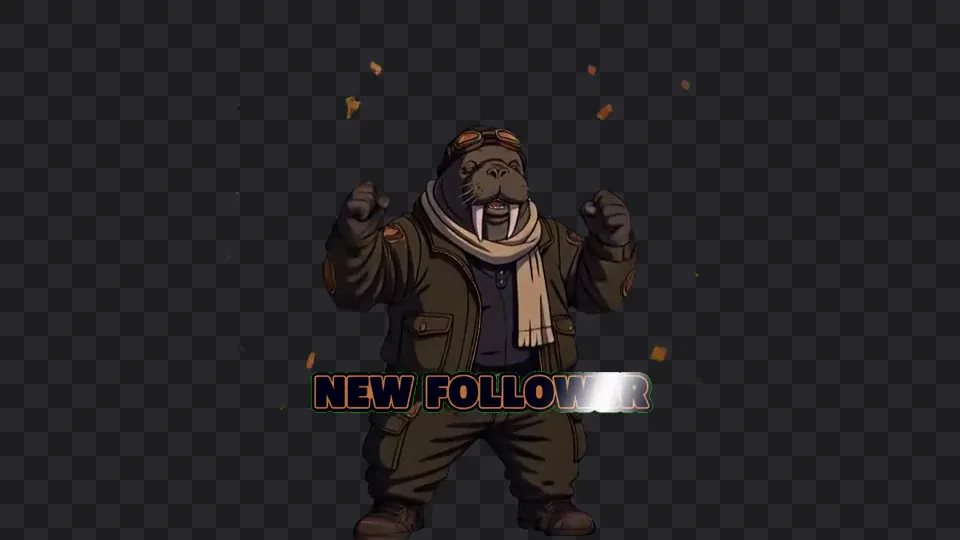
每當有新觀眾按下追隨,就是一個輕快的開心時刻。
Twitch 提示動畫
把你的 Logo 或吉祥物變成追隨、訂閱、贈送訂閱、小奇點與突襲的動態提示動畫。每個提示動畫都有一致的風格,並以透明 WebM 下載,可用於 StreamElements、Streamlabs 和 OBS。
支援 OBS、StreamElements 和 Streamlabs。
由 AlertForge 製作
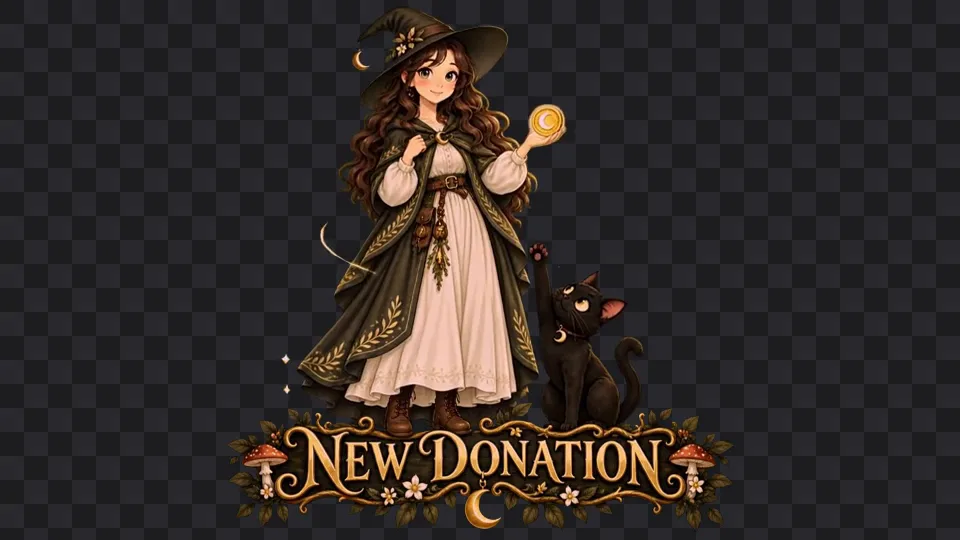
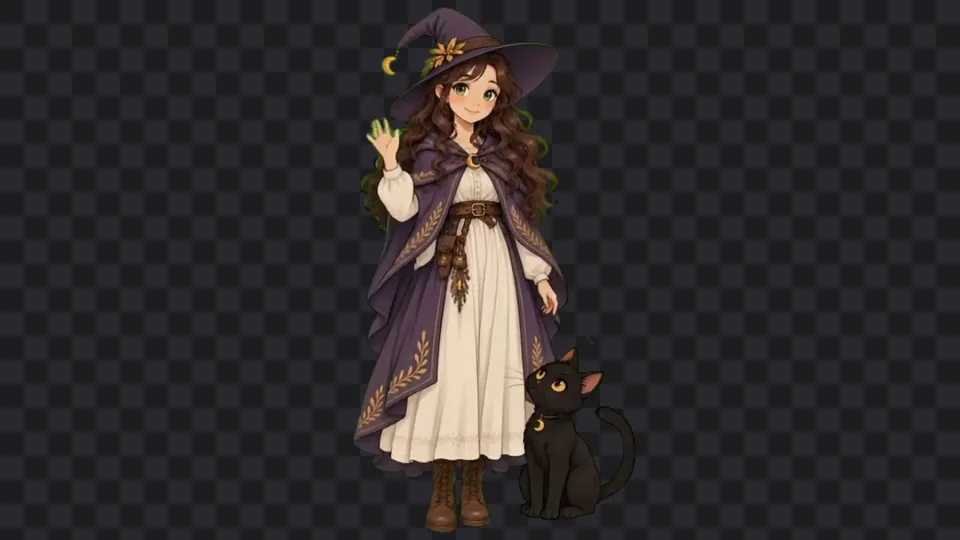
來自 AlertForge 套組的真實提示動畫,以棋盤格呈現。每個檔案都是透明 WebM,所以實況畫面上只會出現你的提示動畫。
你可以做什麼
每當有新觀眾按下追隨,就是一個輕快的開心時刻。
為新訂閱者準備更盛大的慶祝,由你的角色主演。
有專屬的動畫,讓大量贈訂和單筆訂閱的感覺不一樣。
為小奇點和斗內分別準備提示動畫,風格與其他一致。
用熱鬧的登場歡迎另一位實況主的社群。
生成前,把 NEW FOLLOWER 改成任何適合你頻道的句子。
使用方式
上傳你的 Logo 或吉祥物,或描述一個。核准免費的 Style Sheet 後,它就會成為每個提示動畫的主角。
選擇你想做提示動畫的 Twitch 時刻。生成前,你會先看到點數費用。
看看每個提示動畫,不滿意的重做,喜歡的就留著。
把每個 WebM 上傳到 StreamElements 或 Streamlabs,連結到對應的 Twitch 事件,再把小工具加入 OBS。
若要自動播放提示動畫,請把你的頻道連到提示小工具、上傳 WebM 檔案,再把小工具以瀏覽器來源加入 OBS。閱讀 Twitch 設定教學。
設定
Twitch 提示動畫是透過監聽你頻道事件的提示小工具來播放。AlertForge 負責製作動畫,小工具則決定每個動畫何時播放。
在 AlertForge 建立你的 Twitch 提示動畫,並為每個事件下載一個透明 WebM:追隨、訂閱、贈送訂閱、小奇點、斗內和突襲。
在 StreamElements 或 Streamlabs 中,連接你的 Twitch 帳號並開啟 Alert Box 小工具。
用對應的 WebM 取代每個事件的預設動畫。保留小工具本身的文字、音效與持續時間設定。
複製小工具網址,以瀏覽器來源加入 OBS,尺寸為 1920×1080,放在你的遊戲畫面與鏡頭上方。
開播前,使用小工具的測試按鈕檢查時間、位置與透明度。
比較
| 你需要什麼 | AlertForge | 委託或現成套組 |
|---|---|---|
| 為你的頻道量身打造 | 依你的角色、Logo 或點子製作 | 委託是客製的;現成套組是共用的設計 |
| 第一個提示動畫 | 幾分鐘,下載前可先預覽 | 委託要好幾天;現成套組立即可用 |
| 費用 | 點數,每個提示動畫前都會顯示費用 | 依每個提示動畫或每個套組付費 |
| 修改 | 重做一個提示動畫,其餘保留 | 視創作者或套組而定 |
| 檔案 | 適用於你提示小工具的透明 WebM | 依賣家而異:WebM、MOV 或 GIF |
疑問
探索