 AlertForge
Super Chat 提示動畫
為用 Super Chat 支持你的觀眾,準備一場配得上他們的慶祝。
YouTube 提示動畫
把你的 Logo 或吉祥物變成新會員、Super Chat、Super Thanks 與訂閱者的動態提示動畫。每個提示動畫都有一致的風格,並以透明 WebM 下載,可用於你的提示小工具。
支援 OBS、StreamElements 和 Streamlabs。
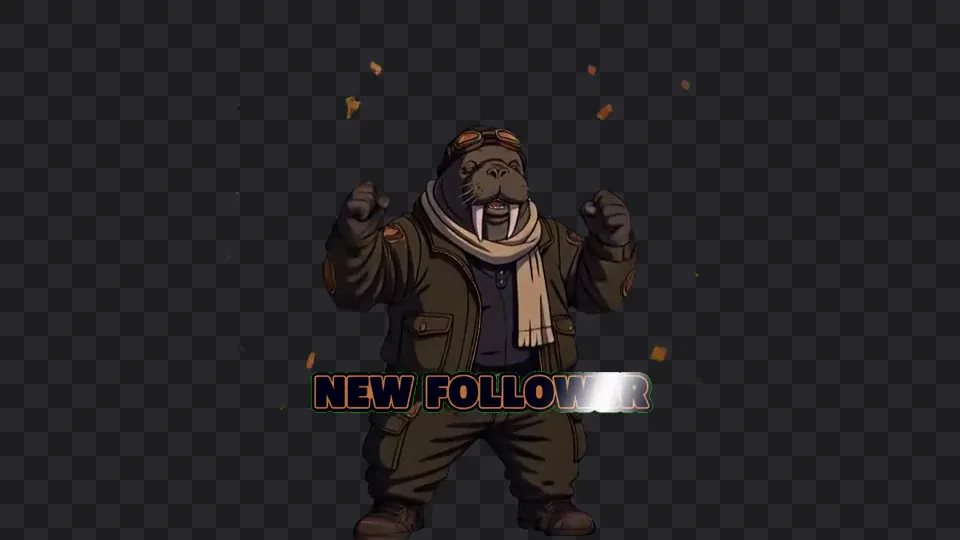
由 AlertForge 製作
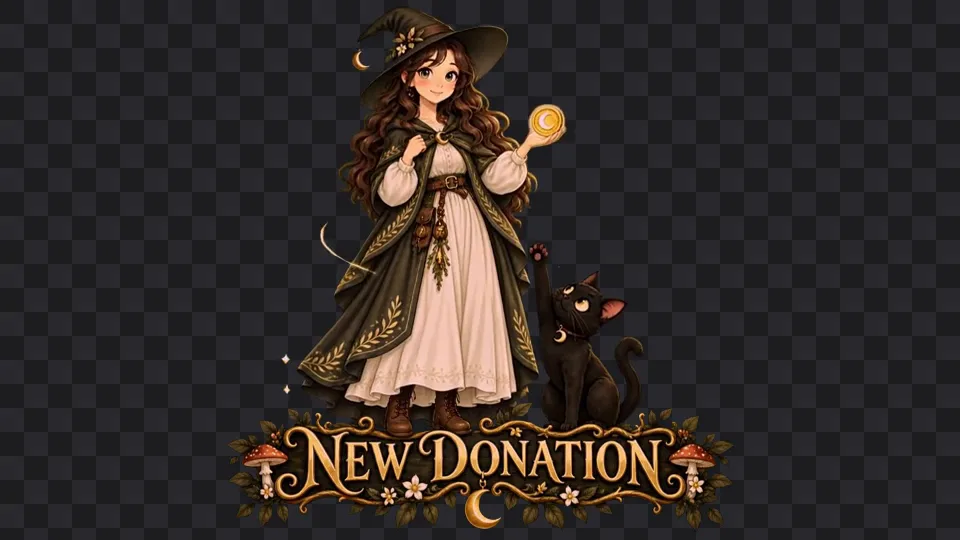
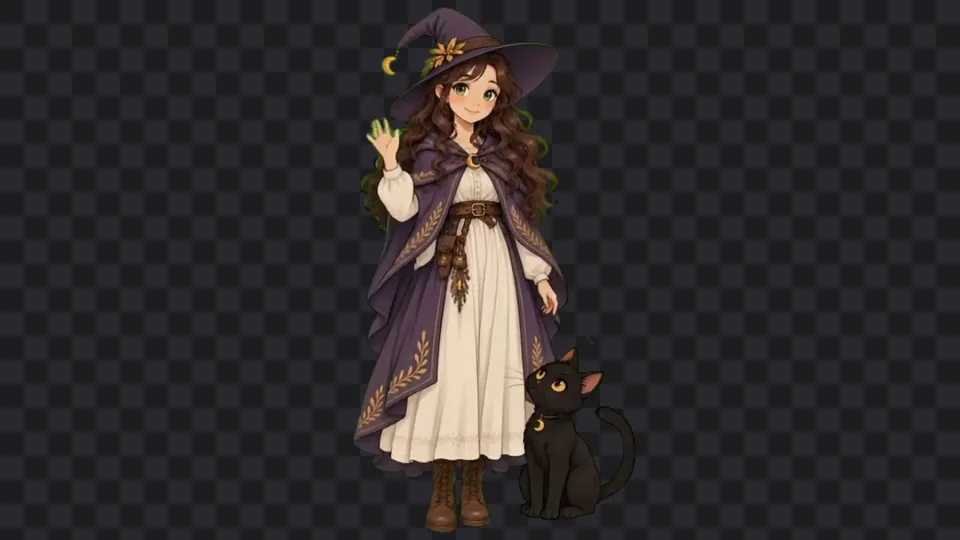
來自 AlertForge 套組的真實提示動畫,以棋盤格呈現。每個檔案都是透明 WebM,所以實況畫面上只會出現你的提示動畫。
你可以做什麼
為用 Super Chat 支持你的觀眾,準備一場配得上他們的慶祝。
用由你的角色主演的提示動畫,歡迎頻道會員。
為 Super Thanks 準備的客製感謝動畫。
有人在你實況時訂閱,一個友善的時刻。
把檔案用於 StreamElements、Streamlabs,或任何連接 YouTube 與 OBS 的小工具。
每個提示動畫都是你下載並擁有的透明 WebM。
使用方式
上傳你的 Logo 或吉祥物,或描述一個。核准免費的 Style Sheet 後,它就會成為每個提示動畫的主角。
選擇你想做提示動畫的 YouTube Live 時刻。生成前,你會先看到點數費用。
看看每個提示動畫,不滿意的重做,喜歡的就留著。
把每個 WebM 上傳到 StreamElements 或 Streamlabs,連結到你的小工具支援的 YouTube 事件,再把小工具加入 OBS。
若要自動播放提示動畫,請把你的頻道連到提示小工具、上傳 WebM 檔案,再把小工具以瀏覽器來源加入 OBS。閱讀 YouTube 設定教學。
比較
| 你需要什麼 | AlertForge | 自己動手做 |
|---|---|---|
| 起點 | 你的點子、Logo 或角色 | 每個檔案都要自己找或自己做 |
| 風格一致 | 一種風格引導每個提示動畫 | 手動對齊配色與風格 |
| 檔案 | 透明 WebM,可直接用於你的小工具 | 逐一匯出並轉檔 |
| 修改 | 重做一個提示動畫,其餘保留 | 自己重新編輯或替換檔案 |
疑問
探索