 AlertForge
提示小工具(自動)
推薦把每個 WebM 上傳到 StreamElements 或 Streamlabs,並連結到一個事件。有人追隨、訂閱或斗內時,小工具就會播放對應的提示動畫。
- 01把 WebM 上傳為自訂提示媒體
- 02選擇它要播放的事件
- 03把小工具以瀏覽器來源加入 OBS
OBS 提示動畫
由你的角色主演的動態提示動畫,以透明 WebM 檔案交付。可直接加入 OBS,或透過 StreamElements 或 Streamlabs 使用。不用綠幕,不用外掛。
支援 Twitch、YouTube 和 Kick。
由 AlertForge 製作
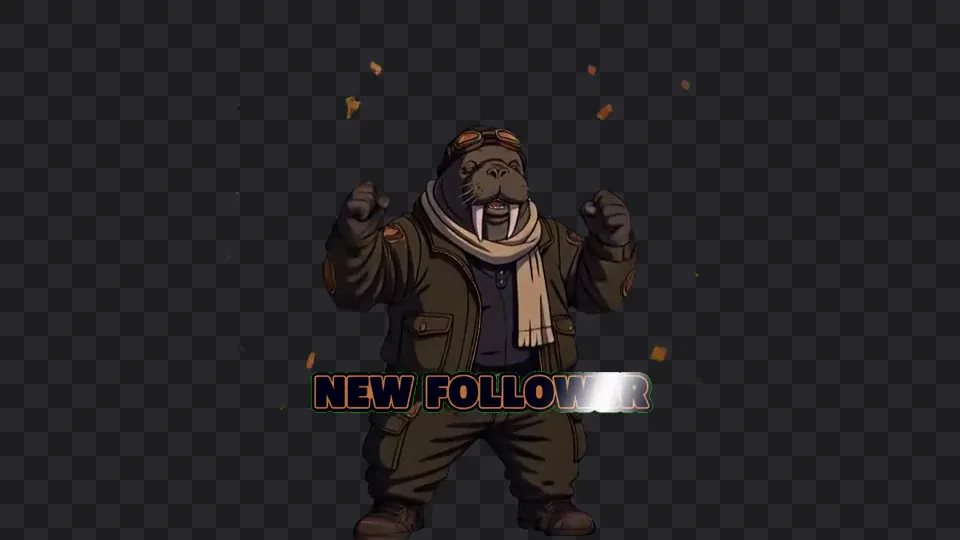
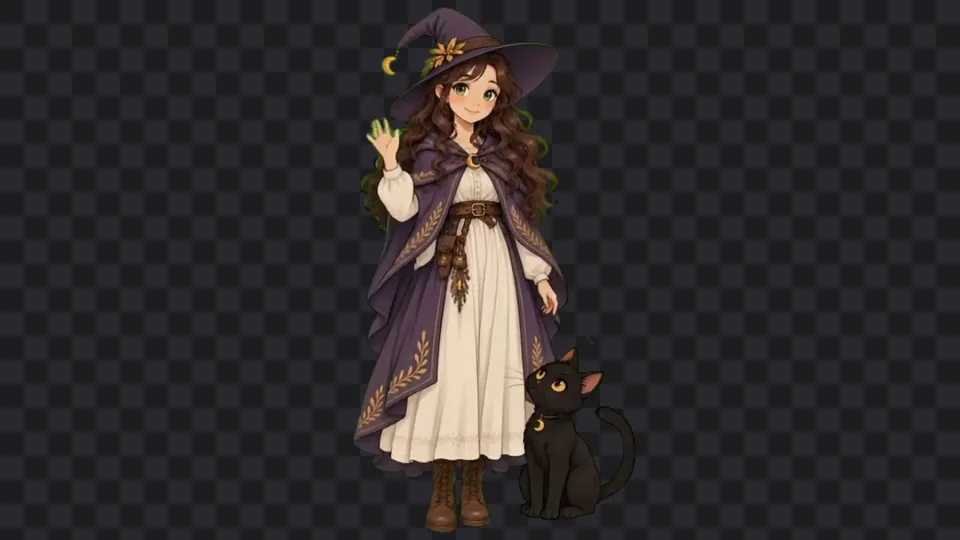
來自 AlertForge 套組的真實提示動畫,以棋盤格呈現。在 OBS 中,它們會直接疊在你的場景上,周圍沒有任何方框。

設定
把每個 WebM 上傳到 StreamElements 或 Streamlabs,並連結到一個事件。有人追隨、訂閱或斗內時,小工具就會播放對應的提示動畫。
直接把 WebM 加進 OBS 場景。很適合用於開場、反應畫面,以及任何由你自己觸發的內容。
媒體來源只有在你叫它播放時才會播放。若要追隨、訂閱時自動觸發的提示動畫,請使用提示小工具。一步步的教學:Twitch、YouTube、Kick。
為什麼這麼簡單
背景早就去掉了。不用 chroma key,也沒有綠邊。
OBS 原生就能播放 WebM,不用額外安裝任何東西。
在 Twitch、YouTube 或 Kick 實況。檔案在哪裡都一樣。
每個提示動畫都由你的吉祥物或 Logo 主演,風格一致。
疑問
探索